音源を分析音量とダイナミクスを確認
WAVEROOM MASTERING · ADAPTIVE AUDIO MASTERING
あなたの音楽のためのオンラインマスタリング
新規登録で、最初の1曲のフルマスタリングとWAV保存が無料になります。
無料利用枠を使い切った後のWAV保存には、パスまたはサブスクリプションが必要です。
WAVMP3FLACAIFF
WAVEROOM · A/B
違いを、耳で確かめてください。
同じ再生位置のまま、元のミックスとWaveroomマスターを切り替えて比較できます。
Suno生成楽曲 · Waveroomによる独立マスタリングボーカルと伴奏のバランスを比較し、低音の伸びを聴いてみてください。
曲に合わせて調整音色と音量を適応型処理で調整
聴いて比較原音と仕上がりをA/B比較
自動マスタリングのあと、好みに合わせて細かく調整
マスタリングは、ミックスが終わったステレオ音源の音質、ダイナミクス、最終的な音圧を整える工程です。Waveroomはブラウザで曲を分析して自動でマスタリングし、原音と聴き比べながら仕上がりを調整できるオンラインマスタリングツールです。
曲を分析してスタイルを選ぶ
WAV、MP3、FLAC、AIFFの音源を選び、Natural、Warm、Loudの仕上がりを聴いてみましょう。LUFSとTrue Peakは音量とピークを確認する目安で、数値が大きいほど音が良いという意味ではありません。
原音と同じ部分で聴き比べる
ORIGINALとCUSTOMを切り替えて、ボーカルの明瞭さ、キックとベースのバランス、ドラムのアタックを確認しましょう。音量の差だけで判断しないよう、再生音量もそろえて聴いてください。
Fine Tuneで仕上げる
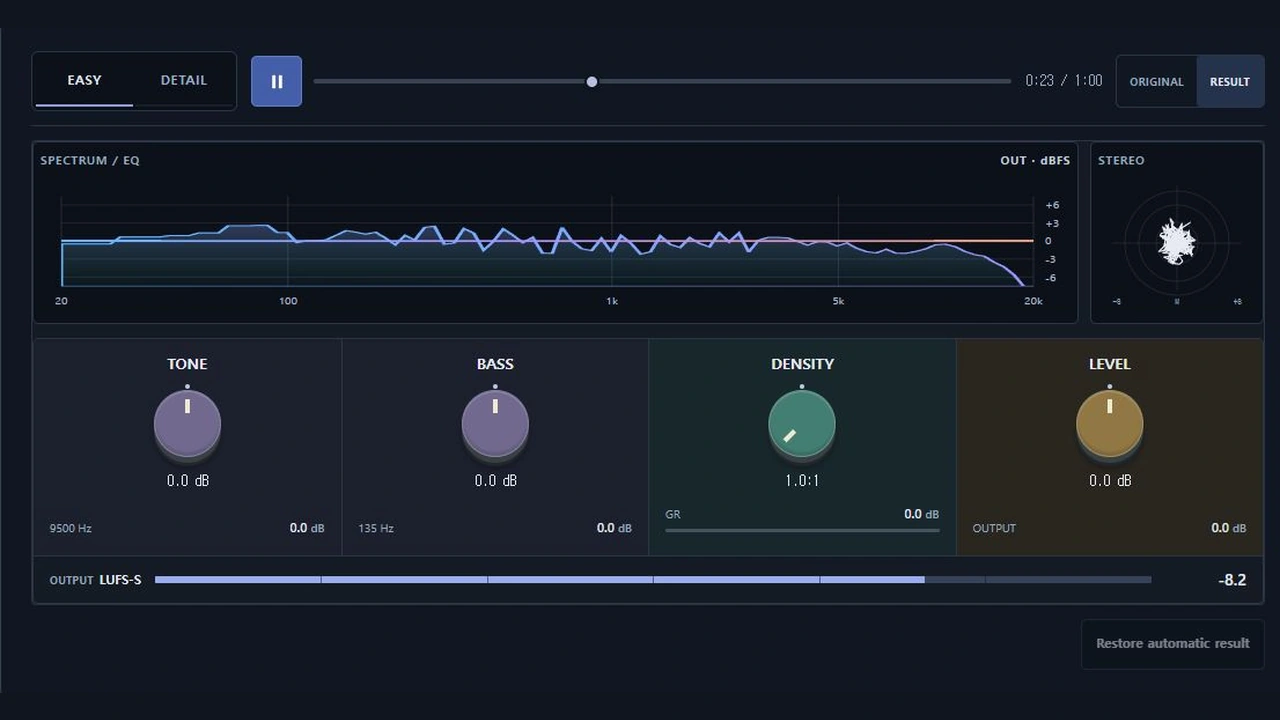
EASYでは簡単に、DETAILではEQ、コンプレッサー、ステレオ幅、サチュレーション、リミッターを細かく調整できます。仕上がりを確認してから、必要なプランでWAVを保存してください。
マスタリングでは直しにくい問題もあります
ボーカルと伴奏の大きなバランスの崩れ、録音ノイズ、すでに割れている音は、元のミックスで直すのがおすすめです。2ミックス全体にかけるマスタリングは、楽器ごとのミックスのやり直しとは異なります。
ミックスとマスタリングの違いと、実際のビフォー・アフター音源よくある質問
AIマスタリングとは違いますか?
曲を選ぶだけで自動で仕上がる点はAIマスタリングと同じです。Waveroomは曲ごとの音量、ダイナミクス、周波数バランスを分析する独自のDSPで処理し、原音と聴き比べながらFine Tuneで細かく調整できます。
無料で使えますか?
マスタリング結果の試聴は無料です。新規登録すると、最初の1曲のフルマスタリングとWAV保存も無料です。無料利用枠を使い切った後のWAV保存には、パスまたはサブスクリプションが必要です。
音圧を上げられますか?
はい。Loudを選ぶと音圧をしっかり上げつつ、True Peakを-0.3 dBTP以下に抑えて仕上げます。Fine Tuneのリミッターで入力ゲインをさらに調整することもできます。配信サービスは再生時に音量をそろえるため、上げすぎより聴きやすさを優先するのがおすすめです。
SunoなどのAIで作った曲もマスタリングできますか?
はい。AIで作った曲の音量や音色のばらつきを整え、原音と聴き比べて仕上がりを確認できます。
スマホでも使えますか?
はい。ブラウザで動くのでインストールは不要です。Android向けのアプリもあります。
対応しているファイル形式は?
WAV、MP3、FLAC、AIFF(非圧縮)を読み込めます。仕上がりはWAVで保存できます。